
momonga6.1でThinkPadのトラックポイントを有効にする ― 2010/06/12 21:05
ThinkPadの売りの1つであるトラックポイントのセンターボタン(正式名称?)を、momonga6.1上で有効にする方法をメモします。
仕事で使っているT400にインストールしたVMware上のmomongaは、特に今回の設定を施さなくてもトラックポイントのセンターボタンが最初から有効になってました。
VMwareの仮想デバイス越しなので真意は定かではありませんが・・・
また今回対象のXウインドウはKDEです。GNOMEや他のXでも有益な情報かどうかは分かりません。
GNOMEの場合はgpointing-device-settingsというパッケージで設定が可能だそうですが、KDEでは動きません。
他のXウインドウ上で動作させたい場合は他サイト様をご覧区下さい。
rootになって/etc/hal/fdi/policy/mouse-wheel.fdiを編集します。
momonga6.1をクリーンインストールした状態では、該当ファイルは存在しませんでした。
存在しない場合は新規作成します。
以下の内容を追記します。
<xml〜から始まる1行目は、新規作成の場合にのみ記述して下さい。
あとはXウインドウを再起動すればThinkPadのトラックポイントのセンターボタンが有効になります。
トラックポイントの有無って、ブラウザー使ってると有効性が顕著ですよね。
今日もlinuxで快適なPCライフを!
仕事で使っているT400にインストールしたVMware上のmomongaは、特に今回の設定を施さなくてもトラックポイントのセンターボタンが最初から有効になってました。
VMwareの仮想デバイス越しなので真意は定かではありませんが・・・
また今回対象のXウインドウはKDEです。GNOMEや他のXでも有益な情報かどうかは分かりません。
GNOMEの場合はgpointing-device-settingsというパッケージで設定が可能だそうですが、KDEでは動きません。
他のXウインドウ上で動作させたい場合は他サイト様をご覧区下さい。
rootになって/etc/hal/fdi/policy/mouse-wheel.fdiを編集します。
momonga6.1をクリーンインストールした状態では、該当ファイルは存在しませんでした。
存在しない場合は新規作成します。
以下の内容を追記します。
|
<?xml version="1.0" encoding="UTF-8"?> <match key="info.product" string="TPPS/2 IBM TrackPoint"> <merge key="input.x11_options.EmulateWheel" type="string">true</merge> <merge key="input.x11_options.EmulateWheelButton" type="string">2</merge> <merge key="input.x11_options.XAxisMapping" type="string">6 7</merge> <merge key="input.x11_options.YAxisMapping" type="string">4 5</merge> <merge key="input.x11_options.ZAxsisMapping" type="string">4 5</merge> <merge key="input.x11_options.Emulate3Buttons" type="string">true</merge> </match> |
<xml〜から始まる1行目は、新規作成の場合にのみ記述して下さい。
あとはXウインドウを再起動すればThinkPadのトラックポイントのセンターボタンが有効になります。
トラックポイントの有無って、ブラウザー使ってると有効性が顕著ですよね。
今日もlinuxで快適なPCライフを!
momonga6.1でWLI-UC-GNを使って無線LAN環境を整える ― 2010/06/11 23:38
X31にインストールしているmomonga6.1環境で無線LANを使う方法をメモ。
ちょっとだけ手間取ったのでログを残しておきます。
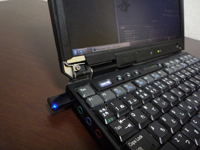
無線子機に使うのはメルコのWLI-UC-GNという、小型なUSB接続の子機です。
値段も格安で、某電器量販店で1500円程度でした。
導入前に必要なパッケージは以下の通り。
・gccコンパイラ
・kernel-devel
導入されていない方は、以下のコマンドで予め導入を。
ちなみに、内蔵の無線LANアダプタはBiosレベルでOFFにしています。
なぜかOFFにしないとWLI-UC-GNが正常に動作しなかったので。
-*-*-*-*-*-*-*-*-*- (1) -*-*-*-*-*-*-*-*-*-
以下のサイトからドライバをダウンロードします。
http://www.ralinktech.com/support.php?s=2
落とすファイルはRT307xに該当するもの。
自分が落としたファイルは「DPO_RT3070_LinuxSTA_V2.3.0.2_20100412.bz2」です。
落としたドライバを解凍し、解凍したディレクトリ内に移動します。
-*-*-*-*-*-*-*-*-*- (2) -*-*-*-*-*-*-*-*-*-
このままビルドしてもダメなので、ソースを修正します。
まずは子機であるWLI-UC-GNのIDを調べます。
WLI-UC-GNをUSBに差し込んで以下のコマンドを実行。
「0411:015d」がWLI-UC-GNのIDになります。
これを踏まえ common/rtusb_dev_id.c を修正します。
エディタで開き rtusb_dev_id[] 変数宣言の末尾に
を追加します。コメントがBuffaloでは無くMelcoなのはご愛敬。絶対Buffaloなんて呼んでやらねぇ(過去嫌な思い出があったメーカーなので)。
-*-*-*-*-*-*-*-*-*- (3) -*-*-*-*-*-*-*-*-*-
次に include/os/rt_linux.h を修正します。
を、
に修正します。
-*-*-*-*-*-*-*-*-*- (4) -*-*-*-*-*-*-*-*-*-
さらに os/linux/usb_main_dev.c を修正します。
を、
に修正します。
GPLの部分はただの気持ちです。ね。
-*-*-*-*-*-*-*-*-*- (5) -*-*-*-*-*-*-*-*-*-
次にdatファイル名を変更します。
ファイルは解凍したディレクトリのルートにあります。
-*-*-*-*-*-*-*-*-*- (6) -*-*-*-*-*-*-*-*-*-
これでビルドの準備が整いました。解凍したディレクトリのルートで以下のコマンドを実行します。
ビルドが通らない場合はコンパイラ等のパッケージが正常にインストールされているか確認して下さい。ソースの修正内容も再確認を。
ディレクトリの権限が無い場合はrootで実行して下さいね。
-*-*-*-*-*-*-*-*-*- (7) -*-*-*-*-*-*-*-*-*-
出来たモジュールをインストールします。解凍したディレクトリのルートで以下のコマンドを実行しましょう。
エラー等が出なければ、早速ネットワークマネージャー等でSSIDやWEP等を設定して接続してみましょう。
自分の環境では、この状態で再起動後も自動認識されたので、特にこれ以上の事はしていません。
再起動後に自動認識しない場合は他サイト様をご覧下さい。
今日もlinuxで快適なPCライフを!
ちょっとだけ手間取ったのでログを残しておきます。
無線子機に使うのはメルコのWLI-UC-GNという、小型なUSB接続の子機です。
値段も格安で、某電器量販店で1500円程度でした。
導入前に必要なパッケージは以下の通り。
・gccコンパイラ
・kernel-devel
導入されていない方は、以下のコマンドで予め導入を。
ちなみに、内蔵の無線LANアダプタはBiosレベルでOFFにしています。
なぜかOFFにしないとWLI-UC-GNが正常に動作しなかったので。
|
$ yum -y install gcc $ yum -y install kernel-devel |
-*-*-*-*-*-*-*-*-*- (1) -*-*-*-*-*-*-*-*-*-
以下のサイトからドライバをダウンロードします。
http://www.ralinktech.com/support.php?s=2
落とすファイルはRT307xに該当するもの。
自分が落としたファイルは「DPO_RT3070_LinuxSTA_V2.3.0.2_20100412.bz2」です。
落としたドライバを解凍し、解凍したディレクトリ内に移動します。
|
$ tar xvfj DPO_RT3070_LinuxSTA_V2.3.0.2_20100412.bz2 $ cd DPO_RT3070_LinuxSTA_V2.3.0.2_20100412.bz2 |
-*-*-*-*-*-*-*-*-*- (2) -*-*-*-*-*-*-*-*-*-
このままビルドしてもダメなので、ソースを修正します。
まずは子機であるWLI-UC-GNのIDを調べます。
WLI-UC-GNをUSBに差し込んで以下のコマンドを実行。
|
$ lsusb Bus 001 Device 002: ID 0411:015d MelCo., Inc. |
「0411:015d」がWLI-UC-GNのIDになります。
これを踏まえ common/rtusb_dev_id.c を修正します。
エディタで開き rtusb_dev_id[] 変数宣言の末尾に
| {USB_DEVICE(0x0411,0x015d)}, /* Melco */ |
を追加します。コメントがBuffaloでは無くMelcoなのはご愛敬。絶対Buffaloなんて呼んでやらねぇ(過去嫌な思い出があったメーカーなので)。
-*-*-*-*-*-*-*-*-*- (3) -*-*-*-*-*-*-*-*-*-
次に include/os/rt_linux.h を修正します。
|
#define STA_PROFILE_PATH "/etc/Wireless/RT2870STA/RT2870STA.dat" #define CARD_INFO_PATH "/etc/Wireless/RT2870STA/RT2870STACard.dat" |
を、
|
#define STA_PROFILE_PATH "/etc/Wireless/RT3070STA/RT3070STA.dat" #define CARD_INFO_PATH "/etc/Wireless/RT3070STA/RT3070STACard.dat" |
に修正します。
-*-*-*-*-*-*-*-*-*- (4) -*-*-*-*-*-*-*-*-*-
さらに os/linux/usb_main_dev.c を修正します。
| MODULE_DESCRIPTION("RT2870 Wireless Lan Linux Driver"); |
を、
|
MODULE_DESCRIPTION("RT3070 Wireless Lan Linux Driver"); MODULE_LICENSE("GPL"); |
に修正します。
GPLの部分はただの気持ちです。ね。
-*-*-*-*-*-*-*-*-*- (5) -*-*-*-*-*-*-*-*-*-
次にdatファイル名を変更します。
ファイルは解凍したディレクトリのルートにあります。
|
$ mv RT2870STA.dat RT3070STA.dat $ mv RT2870STACard.dat RT3070STACard.dat |
-*-*-*-*-*-*-*-*-*- (6) -*-*-*-*-*-*-*-*-*-
これでビルドの準備が整いました。解凍したディレクトリのルートで以下のコマンドを実行します。
|
$ make $ make install |
ビルドが通らない場合はコンパイラ等のパッケージが正常にインストールされているか確認して下さい。ソースの修正内容も再確認を。
ディレクトリの権限が無い場合はrootで実行して下さいね。
-*-*-*-*-*-*-*-*-*- (7) -*-*-*-*-*-*-*-*-*-
出来たモジュールをインストールします。解凍したディレクトリのルートで以下のコマンドを実行しましょう。
| $ insmod os/linux/rt3070sta.ko |
エラー等が出なければ、早速ネットワークマネージャー等でSSIDやWEP等を設定して接続してみましょう。
自分の環境では、この状態で再起動後も自動認識されたので、特にこれ以上の事はしていません。
再起動後に自動認識しない場合は他サイト様をご覧下さい。
今日もlinuxで快適なPCライフを!

最近のコメント